
Bevor du über URLs und Weiterleitungen nachdenkst, steht eine andere Frage. Musst du überhaupt jeden Artikel mitnehmen? Meine Antwort ist, dass du nicht alle Artikel mitnehmen musst, aber keinen ungeprüft zurücklassen solltest. Du hast dabei diese drei Möglichkeiten:
Aus Googles Sicht ist eine Subdomain kein Problem. John Mueller von Google hat mehrfach erklärt, dass die Websuche mit Subdomains und Unterverzeichnissen gleich gut zurechtkommt. Google muss eine Subdomain anfangs nur separat crawlen lernen, was laut Mueller wenige Tage dauert.
In der SEO-Branche wird das trotzdem seit Jahren diskutiert. Mehrere Agenturen berichten von deutlich mehr Traffic, nachdem ein Blog von der Subdomain in ein Unterverzeichnis umgezogen ist. Solche Fallbeispiele trennen aber selten den Effekt der Struktur von anderen Änderungen beim Umzug.
In der Praxis entscheiden vor allem zwei Punkte. Mit einer Subdomain sparst du dir jetzt den Umzug, weil die alten URLs einfach auf die Subdomain weiterleiten können. Dafür pflegst du dauerhaft zwei Systeme und Shop und Blog sind schwerer miteinander zu verbinden. Produkte lassen sich nur umständlicher in Artikel einbinden und in der Search Console laufen beide als getrennte Properties. Welche Unterschiede es bei Gestaltung und SEO-Funktionen gibt, zeigt der Vergleich im nächsten Abschnitt.
Mit einem Reverse Proxy oder einer App wie Post Bridge läuft der WordPress-Blog technisch weiter, aber er erscheint in einem Unterordner der Shopify-Domain. Bei Post Bridge lautet der Pfad allerdings /a/blog statt /blog, und die Einrichtung ist technisch anspruchsvoll.
Meine Einschätzung als Content- und SEO-Expertin ist, dass eine Subdomain dann sinnvoll ist, wenn der Blog groß ist, viele WordPress-Funktionen braucht und von einem eigenen Team gepflegt wird. Wenn der Blog vor allem Besucher in den Shop bringen soll und nur eine Person beides betreut, spricht mehr für den Umzug zu Shopify.
Sieh dir für jeden Artikel in der Google Search Console die Klicks und Impressionen der letzten zwölf Monate an. Prüfe außerdem in einem SEO-Tool, ob andere Seiten auf ihn verlinken. Frag dich ebenfalls, ob das Thema überhaupt noch zum neuen Shop passt.
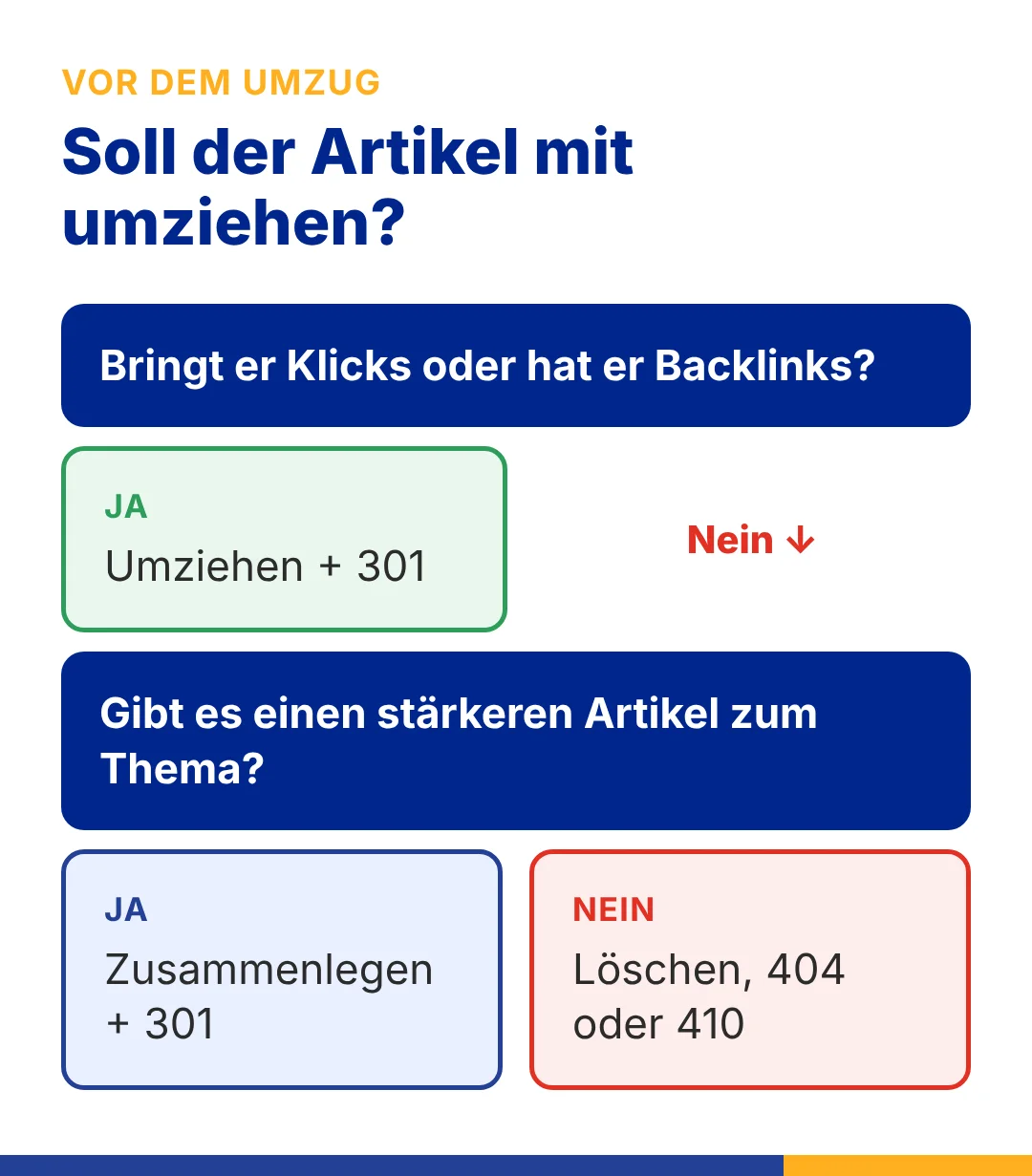
Google empfiehlt genau dieses Vorgehen. Zusammengelegte Inhalte dürfen auf die neue Seite weiterleiten und Inhalte, die du nicht übernimmst, sollen einen 404- oder 410-Code liefern.
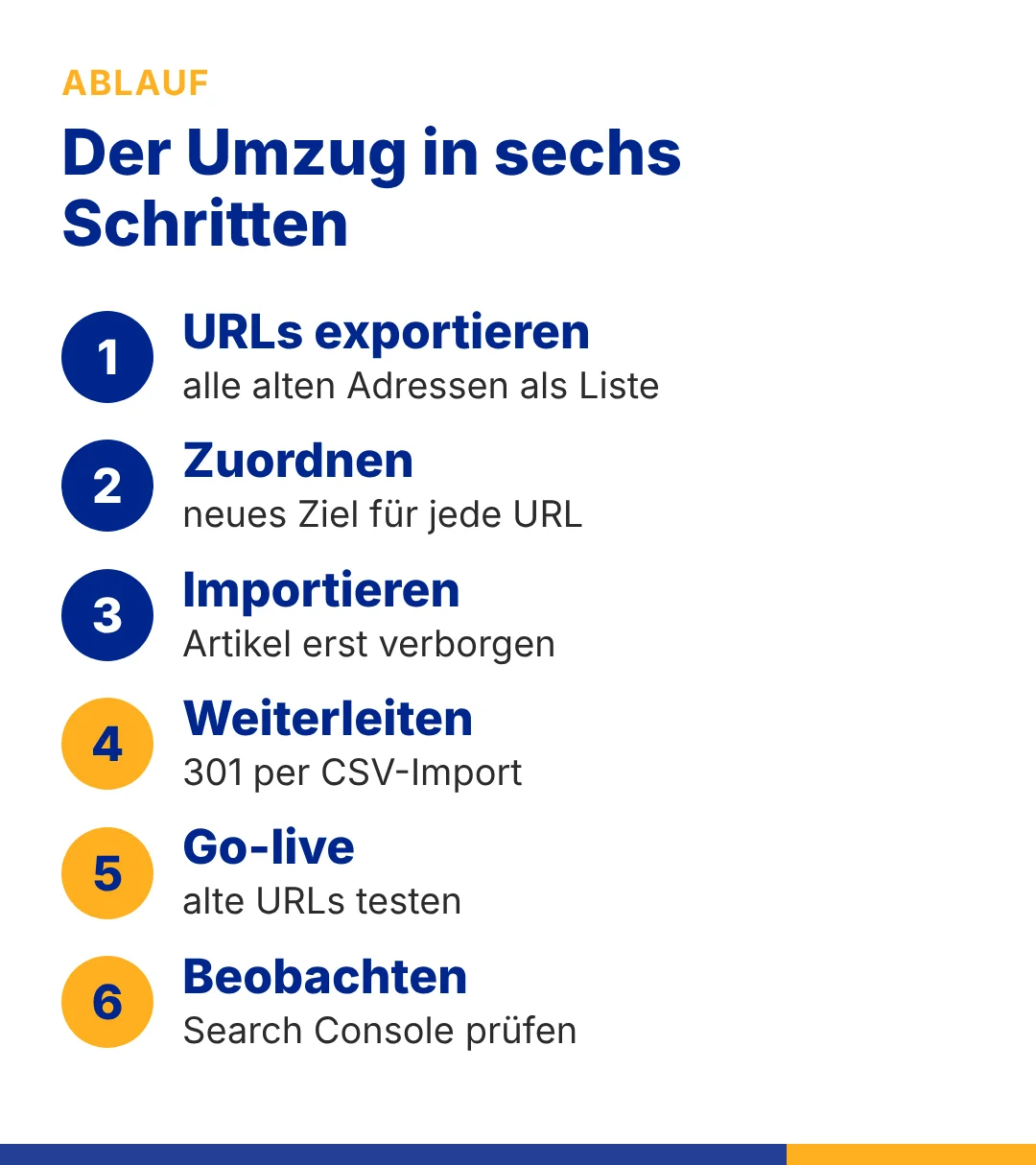
In diesem Projekt habe ich alle Artikel mitgenommen, aber zunächst verborgen angelegt. Sie werden jetzt nach und nach überarbeitet und veröffentlicht. Artikel zum gleichen Thema habe ich dabei zusammengelegt.
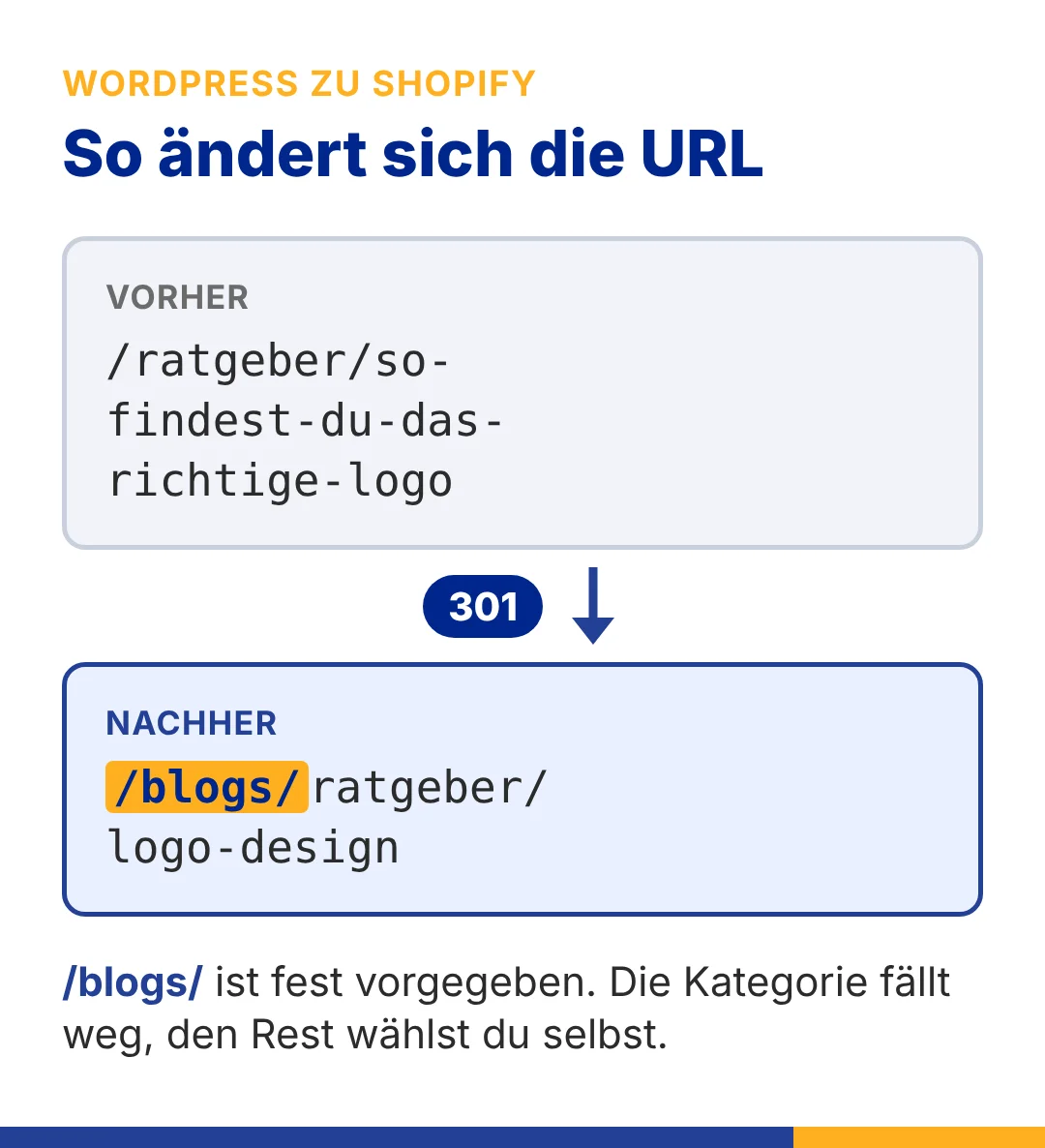
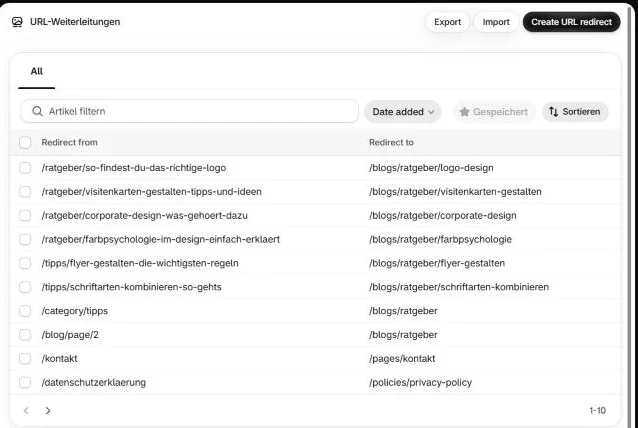
In Shopify bekommt jeder Blogartikel eine neue Adresse nach festem Muster. Aus der alten WordPress-URL /ratgeber/so-findest-du-das-richtige-logo wird in Shopify zum Beispiel /blogs/ratgeber/logo-design.
Die Kategorie verschwindet aus dem Pfad, und davor steht immer /blogs/ mit dem Namen des Blogs. Es gibt also keinen Artikel, dessen URL gleich bleibt.
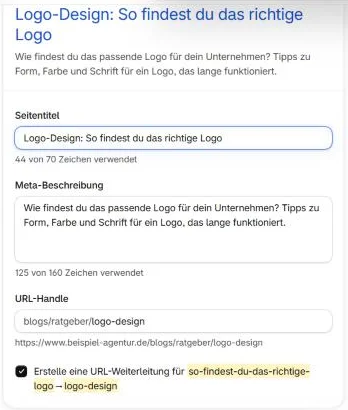
Shopify erzeugt den letzten Teil der URL, den sogenannten Handle, automatisch aus dem Titel. WordPress hatte aus „für“ noch „fuer“ gemacht. Bei einigen Artikeln wurde in Shopify daraus „fur“. Prüfe die Handles deshalb, bevor du einen Artikel veröffentlichst.
Der Umzug ist eine gute Gelegenheit, lange URLs auf das Hauptkeyword zu kürzen. Aus „so-findest-du-das-richtige-logo“ wird so einfach „logo-design“. Änderst du den Handle in Shopify später noch einmal, ist die Option für eine Weiterleitung von der alten Adresse bereits vorausgewählt.
Jede alte URL braucht in Shopify eine eigene Weiterleitung. Eine Platzhalter-Regel wie in einer .htaccess, die alle Adressen eines Ordners auf einmal umleitet, gibt es dort nicht. In diesem Projekt kamen so 156 Weiterleitungen zusammen.
Google nennt die Zuordnung von alten zu neuen URLs einen wichtigen Schritt beim Website-Umzug. Lege deshalb zuerst eine Tabelle mit zwei Spalten an. Die alte URL listest du links und die neue URL rechts auf. Bei mir verteilten sich die alten Adressen auf diese Gruppen:
/category/tipps, auf die Blog-Übersicht oder eine Tag-Seite/blog/page/2 bis /blog/page/8 auf die Blog-Übersicht/kontakt oder /datenschutzerklaerung auf die neuen Shopify-SeitenIn Shopify findest du die Weiterleitungen unter Inhalte, Menüs und dort unter URL-Weiterleitungen. Größere Mengen lädt du am besten als CSV-Datei hoch.
Eine Weiterleitung greift nur, wenn unter der alten Adresse keine Seite mehr lädt und Shopify einen 404-Fehler zeigt.
Wenn du alte Kategorien wie in diesem Projekt zu Tags machst, entstehen in Shopify eigene Tag-Seiten unter /blogs/[blogname]/tagged/[tag]. Sie zeigen meist nur eine Liste von Artikeln und können als doppelte Inhalte gelten. Prüfe deshalb, welche Canonical-Tags dort gesetzt sind und leite alte Kategorieseiten nur dann auf eine Tag-Seite weiter, wenn sie einen echten Mehrwert hat.
Artikel, die ich zusammengelegt habe, leiten auf die stärkere Version weiter. Aus zwei Artikeln zum Alt-Text wurde zum Beispiel einer. Auch das empfiehlt Google ausdrücklich.
Diese zehn Fehler passieren bei Umzügen von WordPress zu Shopify immer wieder. Die meisten fallen erst Wochen später auf, wenn Rankings oder Besucher fehlen. Die ersten vier betreffen die Weiterleitungen.
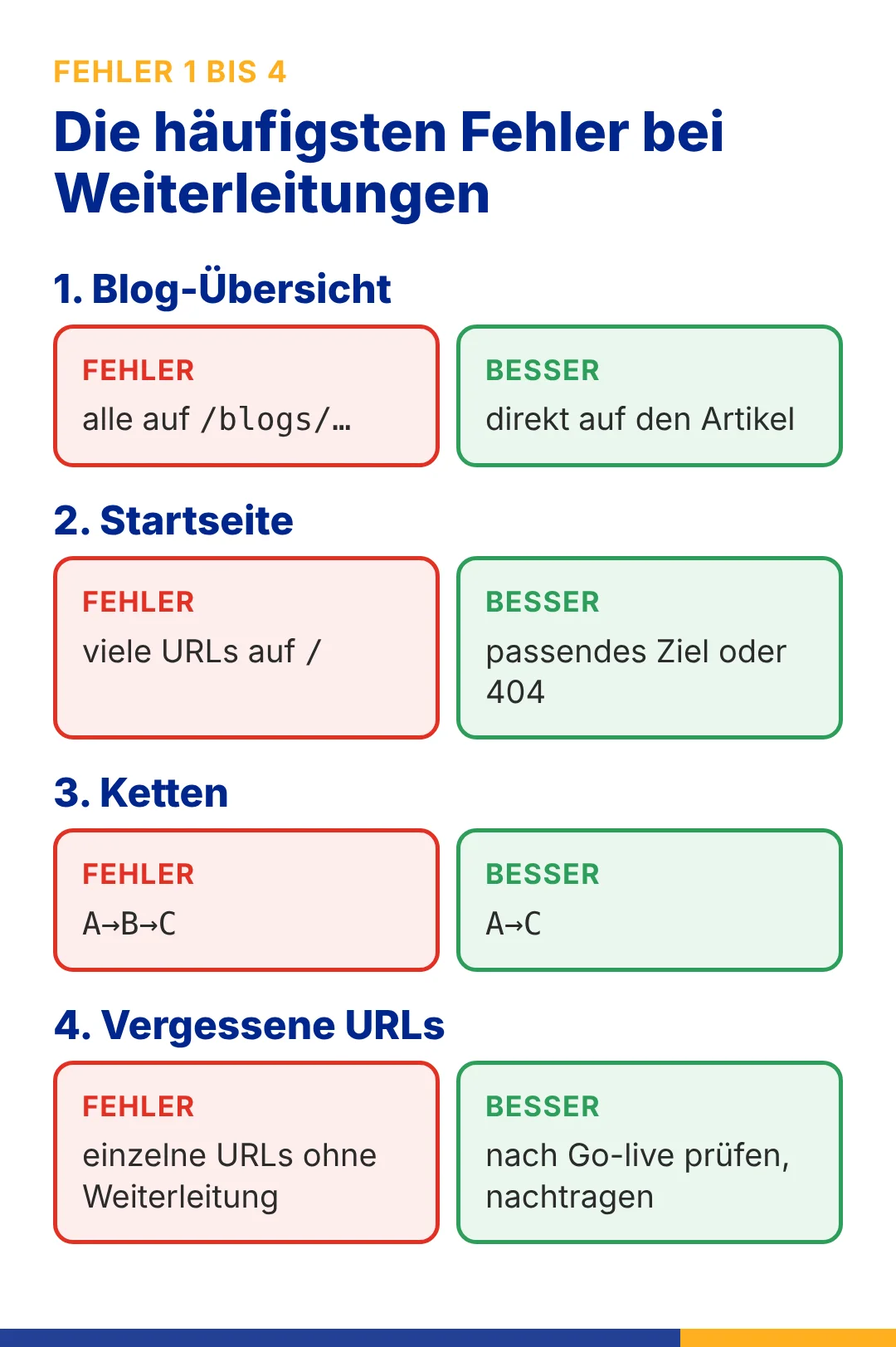
Viele Artikel habe ich zunächst verborgen angelegt und veröffentliche sie seitdem nach und nach. Bis dahin führten ihre alten URLs auf die Blog-Übersicht. Nach dem Go-live fiel mir auf, dass 21 dieser Weiterleitungen noch auf die Übersicht zeigten, obwohl der Artikel längst online war.
Die Lehre daraus ist einfach. Wenn du Artikel schrittweise veröffentlichst, musst du bei jeder Veröffentlichung auch die Weiterleitung umstellen. Am besten setzt du dir das als festen Schritt auf deine Checkliste.
Oft landen viele alte URLs einfach auf der Startseite. Google rät davon ab, viele alte URLs auf ein einzelnes und unpassendes Ziel zu leiten. Die Suchmaschine behandelt solche Weiterleitungen eventuell als Soft 404. Inhalte, die du nicht übernimmst, sollen laut Google besser einen 404- oder 410-Code liefern. Leite deshalb nur dorthin weiter, wo es ein passendes neues Ziel gibt.
Wenn du einen Handle nach dem Umzug noch einmal kürzt, entsteht schnell eine Kette. Die alte WordPress-URL leitet dann auf die lange Shopify-URL und die leitet auf die kurze weiter. Google empfiehlt, verkettete Weiterleitungen zu vermeiden und direkt auf das Endziel zu leiten. Stelle in diesem Fall also auch die alte WordPress-Weiterleitung auf die neue kurze URL um.
Es passiert ganz häufig, dass einzelne URLs wie etwa alte Blätterseiten oder Bild-URLs vergessen werden. Prüfe deshalb nach dem Go-live mit einem SEO-Tool, welche alten Adressen einen 404 liefern und trage die fehlenden Weiterleitungen nach. Google empfiehlt, dass du die Weiterleitungen mindestens ein Jahr bestehen lässt. Besser ist es, sie dauerhaft zu behalten.
Die Artikel ziehen um, aber die Links darin nicht automatisch mit. Dann läuft jeder interne Link über eine Weiterleitung. Stelle die Links in den Texten direkt auf die neuen Shopify-URLs um.
Viele Importe übernehmen nur den Text mit den Bild-Adressen der alten Seite. Sobald das alte Hosting abgeschaltet ist, fehlen die Bilder. Lade alle Bilder in Shopify hoch und prüfe stichprobenartig, woher sie geladen werden.
Während der Einrichtung ist ein Shopify-Shop meist mit einem Passwort geschützt. Google kann ihn dann nicht crawlen. Prüfe am Go-live-Tag, ob der Passwortschutz entfernt ist und keine noindex-Angaben aus der Testphase übrig sind.
Titel und Meta-Beschreibungen aus Yoast oder Rank Math stehen in WordPress in eigenen Feldern. Viele Exporte lassen sie weg. Shopify erzeugt dann Standardtitel, die oft schlechter als die alten sind. Exportiere diese Felder mit oder trage sie nach.
Eine Bestätigung der Search Console per HTML-Datei oder Meta-Tag geht beim Systemwechsel oft verloren. Das Gleiche gilt für das Analytics-Tracking, das in Shopify neu eingebunden werden muss. Google rät deshalb, vor dem Umzug zu prüfen, ob die Bestätigung danach noch funktioniert. Bestätige deine Domain am besten per DNS-Eintrag und kontrolliere nach dem Go-live, ob Search Console und Analytics wieder Daten erhalten.
Wer WordPress gleich nach dem Go-live löscht, kann auf fehlende Bilder, Texte oder URLs nicht mehr zugreifen. Behalte eine vollständige Sicherung und schalte die alte Installation erst ab, wenn alle Weiterleitungen geprüft sind.
Nach einem Umzug schwanken die Rankings eine Weile. Google schreibt, dass es bei mittelgroßen Websites einige Wochen oder länger dauern kann, bis die neuen URLs die alten im Index ersetzt haben. Große Websites brauchen noch länger.
Die gute Nachricht ist, dass dauerhafte Weiterleitungen laut Google keinen PageRank kosten. Wenn jede alte URL sauber auf ihr neues Gegenstück zeigt, nimmt sie ihre Signale mit.
Shopify erzeugt die Sitemap automatisch unter /sitemap.xml und aktualisiert sie bei jedem neuen Beitrag. Reiche sie nach dem Umzug in der Google Search Console ein und entferne eine alte WordPress-Sitemap. Beobachte danach den Bericht zur Seitenindexierung und schau dir vor allem die 404-Fehler an.
Ein 404 bei einer Adresse, die eigentlich weiterleiten sollte, zeigt dir eine fehlende Weiterleitung. Wechselst du beim Umzug auch die Domain, brauchst du zusätzlich das Tool zur Adressänderung in der Search Console. Bei mir blieb die Domain gleich, weshalb das nicht nötig war.

Isabelle Nienhaus
Expertin für SEO und Content-Marketing
Isabelle Nienhaus arbeitet seit 2020 als freiberufliche Expertin für SEO und Content-Marketing. Sie schreibt Texte für Websites, Blogs und Online-Shops und betreut Inhalte in WordPress und Shopify. Zu ihrer Arbeit gehören auch Content Management und Umzüge auf neue Systeme, bei denen sie Weiterleitungen plant und prüft, ob die Rankings halten.